小龙虾OpenClaw如何快速本地部署?部署第一只 AI 小助手
正文内容
2026 年,GitHub 上发生了一件大事。OpenClaw(代号"小龙虾")的星标数突破 25.9 万,超越 Linux 和 React,成为 GitHub 软件项目星标榜的首位。
这意味着什么?意味着全球已经有 25 万多人把这只"龙虾"领回了家,让它帮忙干活。它能干什么?• 自动爬取网站数据• 解决系统报错问题• 执行重复性的测试任务• 甚至帮你规划日程、整理文件这不是科幻里的贾维斯,这是 OpenClaw 能做到的实事。
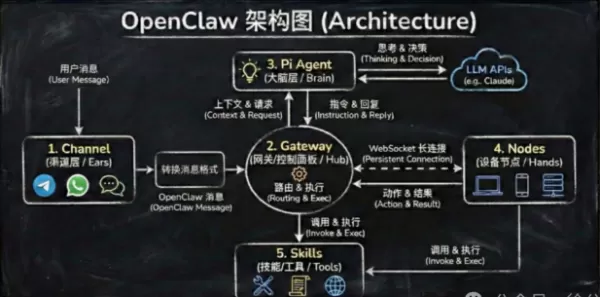
OpenClaw 是一个跑在你本地设备上的 AI 助手。它不只是会聊天,更重要的是能干活。你通过飞书、钉钉这些日常聊天工具,就能指挥它做事。
OpenClaw小龙虾能力
核心能力:• 自主执行:像真人一样操作浏览器、运行软件、读写文件• 7×24 小时待命:无需人工值守• 本地运行:部署在你自己的设备上• 智能决策:能理解上下文,自主判断
和传统 AI 助手的区别:传统 AI 助手O只会对话回答 数据存在云端 功能固定需要打开专门 App,OpenClaw会执行实际任务 数据存在本地 可通过技能扩展 直接在聊天工具里用
本地部署条件
硬件要求:
• 一台备用电脑或者云服务器(不建议使用主力机)
• 至少 4GB 内存• 至少 10GB 可用磁盘空间
系统要求:
• macOS / Linux
• Windows(推荐使用 WSL2)
部署步骤
第一步:安装
已自己的云服务器为例子,进行详细的介绍。OpenClaw 的安装非常简单,只需要一条命令:
curl -fsSL https://openclaw.ai/install.sh | bash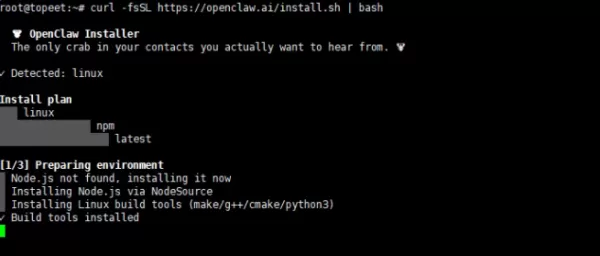
这条命令会自动完成:
- 检测你的操作系统
- 下载必要的依赖3. 安装 OpenClaw 核心组件
- 启动 OpenClaw Gateway 服务等待安装完成后,终端会显示配置引导页面。
选择 YES 继续。
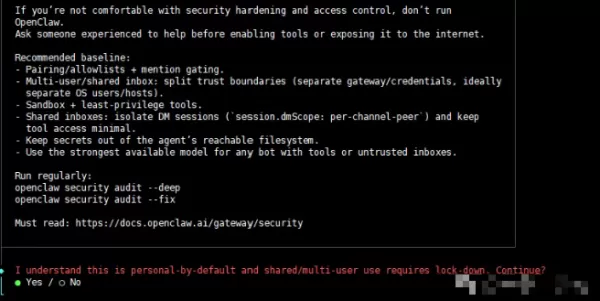
下来会进入引导模式,选择 QuickStart(快速启动)。然后选择你想使用的 AI 模型。以千问为例,选择后会跳转到登录页面。登录成功后,系统会显示可用的模型列表,选择默认的第一个即可。接下来选择即时通讯工具。如果暂时不想配置,可以先跳过这一步。最后设置会话保持方式(用空格键选择),到此安装完成。
第二步:给龙虾装上"大脑"——配置 AI 模型
安装完成后,第一步是给小龙虾装上"大脑"——配置 AI 模型。
OpenClaw 支持多种大模型服务商:
•千问(通义千问)
• 阿里百炼
• 智谱 AI
• Kimi
• Claude
• GPT使用免费模型
(适合新手体验):安装过程中选择的免费模型通常有额度限制。如果只是想体验一下,免费额度足够你玩一段时间。
切换到付费 API(适合长期使用):当免费额度用完后,可以切换到阿里百炼等付费 API。配置文件位于:
~/.openclaw/openclaw.json添加如下配置(以阿里百炼为例):
"bailian": {
  "baseUrl": "https://dashscope.aliyuncs.com/compatible-mode/v1",
  "apiKey": "sk-你的百炼API-Key",
  "api": "openai-completions",
  "retryCount": 3,
  "retryDelay": 1000,
  "timeout": 30,
  "models": [
    {
      "id": "qwen-plus",
      "name": "Qwen-Plus",
      "reasoning": false,
      "input": ["text"],
      "cost": {
        "input": 0,
        "output": 0,
        "cacheRead": 0,
        "cacheWrite": 0
      },
      "contextWindow": 262144,
      "maxTokens": 8192,
      "api": "openai-completions"
    }
  ]
}
保存后重启 OpenClaw:
systemctl --user restart openclaw-gateway第三步:教龙虾"说话"
小龙虾有了大脑,还需要学会和你"说话"。下面以飞书为例,
演示如何配置 IM 通道。
3.1 创建飞书机器人
-
登录飞书开放平台,点击右上角"开发者后台"
-
选择"创建企业自建应用",填写应用名称(比如"我的 AI 小龙虾"),点击创建
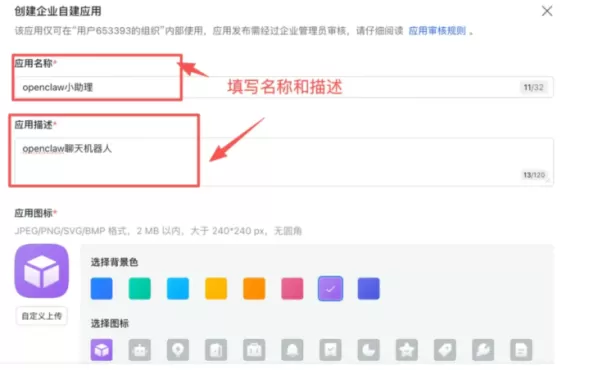
3.2 获取应用凭证
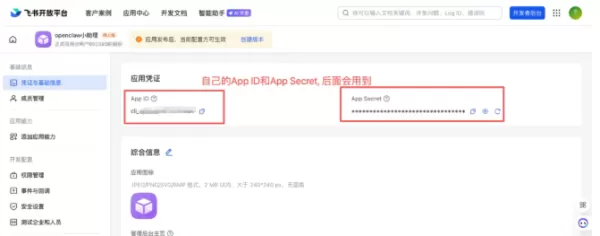
这里有两个重要信息,先记下来:
- App ID:应用的唯一标识
- App Secret:应用密钥(需要点击"查看"才能看到)
3.3 配置 OpenClaw 通道
打开终端,编辑 OpenClaw 配置文件:
nano ~/.openclaw/openclaw.json在 channels 部分添加飞书配置:
"feishu": {
  "appId": "你的App ID",
  "appSecret": "你的App Secret"
}
保存文件后,重启 OpenClaw:
systemctl --user restart openclaw-gateway3.4 配置事件与权限回到飞书开放平台,在左侧菜单选择"事件与回调",然后点击"事件配置"。
勾选"使用长链接接收事件",然后点击保存。这个配置很重要,别漏了。
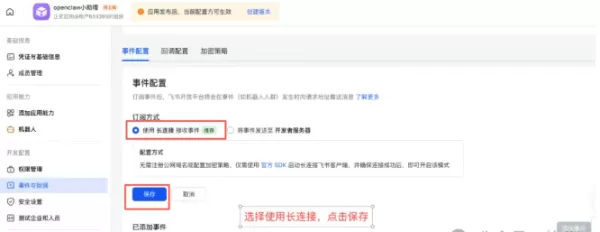
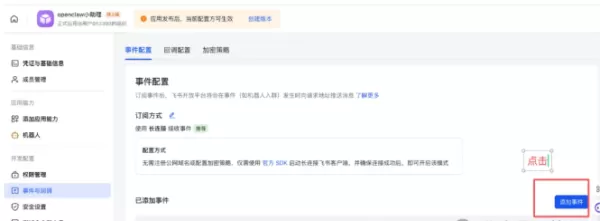
保存后,在下方的"事件"那里点击"添加事件"。
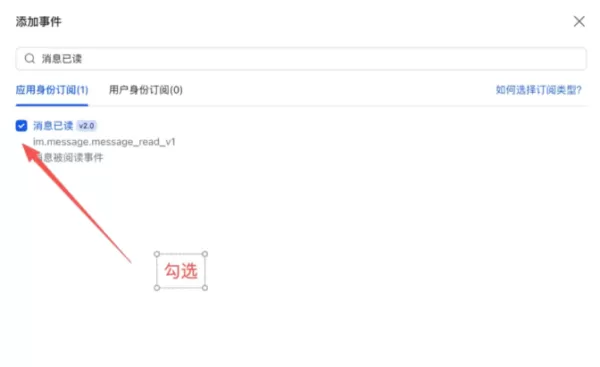
在弹出的对话框里搜索"接收消息",然后勾选"接收消息"的事件。
接下来配置权限。点击左侧菜单的"权限管理",点击"批量导入"。
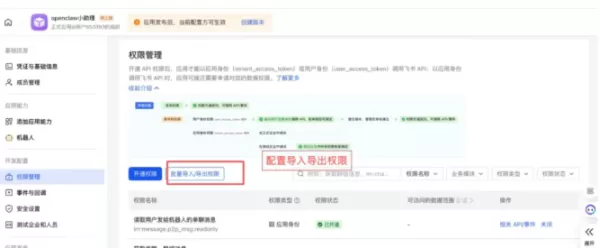
复制以下权限代码,粘贴到弹窗中,点击下一步:
{
  "scopes": {
    "tenant": [
      "im:message",
      "im:message.p2p_msg:readonly",
      "im:message.group_at_msg:readonly",
      "im:message:send_as_bot",
      "im:resource",
      "contact:user.base:readonly",
      "im:message.group_msg",
      "im:message:readonly",
      "im:message:update",
      "im:message:recall",
      "im:message.reactions:read"
    ],
    "user": []
  }
}点击"确认"后,系统会显示需要申请开通的权限,点击"申请开通"即可。
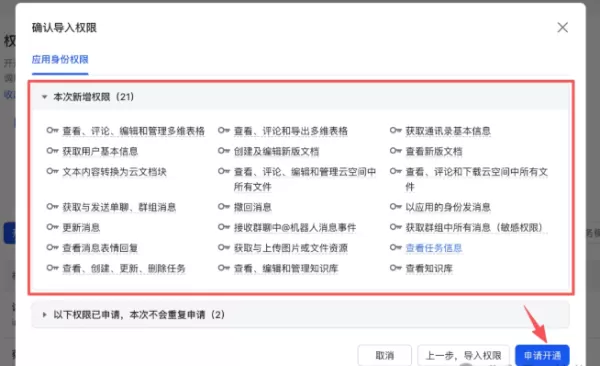
3.5 连接测试
现在回到飞书聊天界面,给刚创建的机器人发送一条消息。系统会返回一段包含 token 的回复,复制整段话。
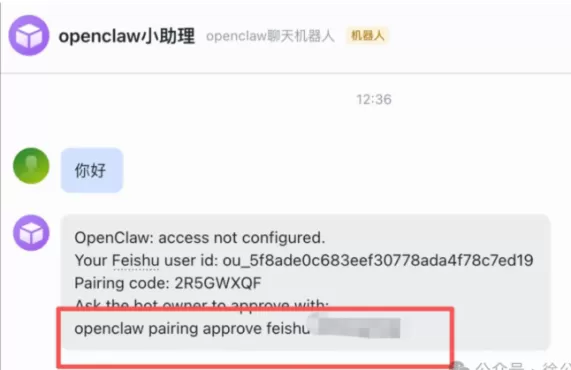
打开终端,输入以下命令进入 OpenClaw 配置目录:
cd ~/.openclaw然后粘贴刚才复制的 token 信息,按回车键。
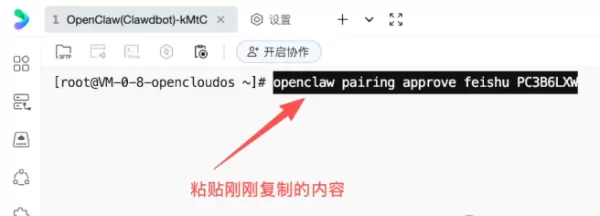
运行后,如果看到这个页面信息就说明成功了。
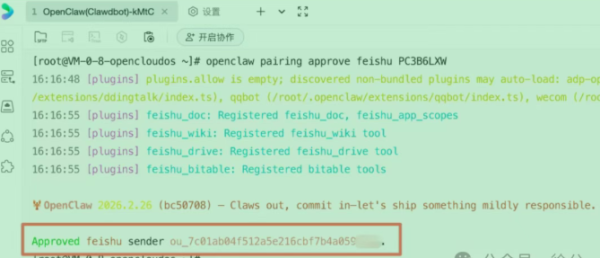
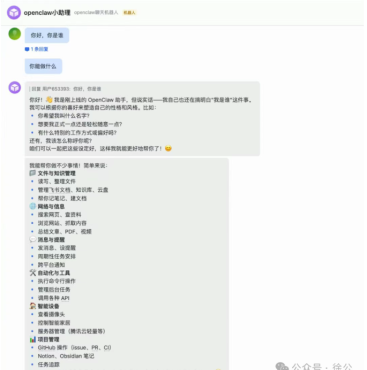
看到类似"连接成功"的提示信息就说明配置完成了!再次回到飞书聊天页面,给机器人发送消息,如果能收到回复,说明 OpenClaw 和飞书已经成功连接!
内容来源:徐公
相关推荐
Codex发布了那么win版如何免费安装使用?
别再用微信传文件了!LocalSend这款开源神器关键免费
BMI多少算正常?一张表看懂你的体重是否健康?
年龄差计算器:你和他/她到底差几岁?
水费计算:阶梯水价算不明白?选城市输用量秒出结果
卡路里计算器:吃多少消耗多少,一键算清楚