Ubuntu系统安装MarkItDown:从零开始搭建文档转Markdown神器
正文内容
告别手动复制粘贴!教你一招搞定PDF、Word、PPT批量转Markdown
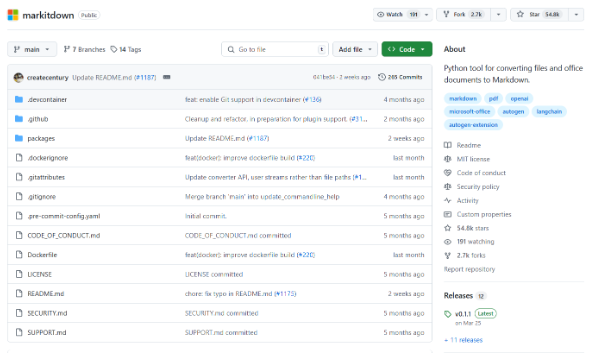
写在前面
在日常工作和学习中,我们经常需要处理各种格式的文档——PDF、Word、Excel、PPT,甚至图片和音频文件。特别是当我们需要把这些内容喂给AI大模型时,Markdown格式几乎是标配。
手动复制粘贴?太慢了。格式还会乱。
今天介绍一个微软开源的宝藏工具——MarkItDown,它能一键将各种文档转换为干净的Markdown格式。本文以Ubuntu系统为例,手把手教你安装和使用。
什么是MarkItDown?
MarkItDown是微软开源的多格式文档转Markdown工具。简单来说,你扔给它一个PDF、Word文档或图片,它就能还你一个结构清晰的Markdown文件。
支持的文件格式:
| 分类 | 格式 |
|---|---|
| 文档 | PDF、DOCX、PPTX、XLSX |
| 图片 | JPG、PNG(OCR识别文字) |
| 音频 | MP3、WAV(语音转文字) |
| 网页 | HTML、URL |
| 数据 | CSV、JSON、XML |
为什么选择MarkItDown?
✅ 完全免费开源 - 微软官方出品,无隐藏收费
✅ 格式保留完整 - 标题、列表、表格都能正确转换
✅ AI友好 - Markdown格式可直接作为LLM输入,节省Token消耗
✅ 批量处理 - 支持命令行批量转换,效率拉满
✅ 多平台支持 - Linux、Windows、macOS全覆盖
Ubuntu系统安装步骤
第一步:安装系统依赖
打开终端,执行以下命令安装底层依赖库:
sudo apt-get update
sudo apt-get install -y poppler-utils tesseract-ocr ffmpeg
这些依赖的作用:
poppler-utils:PDF解析引擎tesseract-ocr:图片文字识别引擎ffmpeg:音视频处理引擎
第二步:安装MarkItDown
使用pip安装,[all]参数会一并安装所有格式的支持:
pip install 'markitdown[all]'小提示:如果遇到权限错误(externally-managed-environment),可以加上
--user参数:pip install --user 'markitdown[all]'
第三步:验证安装
markitdown --version如果显示版本号(如 markitdown 0.1.6),说明安装成功!
常见问题解决
Q:提示 dpkg was interrupted 怎么办?
sudo dpkg --configure -a
sudo apt-get install -f
Q:提示 Couldn't find ffmpeg 怎么办?
sudo apt-get install -y ffmpegQ:提示GPU设备发现失败?
忽略即可。这只是说没有检测到GPU,会自动使用CPU运行,不影响功能。
基础使用方法
单文件转换
# 转换PDF并在终端显示
markitdown 文档.pdf

# 转换并保存为Markdown文件
markitdown 文档.pdf -o 输出.md

# 转换Word文档
markitdown 报告.docx -o 报告.md
批量转换
转换当前目录所有PDF:
for file in *.pdf; do
    markitdown "$file" -o "${file%.pdf}.md"
done
转换多种格式:
for file in *.pdf *.docx *.pptx; do
    markitdown "$file" -o "${file%.*}.md"
done
Python API调用
如果你的Python代码中需要集成转换功能:
from markitdown import MarkItDown

md = MarkItDown()
result = md.convert("document.pdf")
print(result.text_content)
实战案例:批量处理咪蒙全部文章
假设你有一个文件夹存放了大量PDF文章,需要全部转换为Markdown:
# 进入目标目录
cd "/path/to/your/pdf/folder"

# 批量转换并显示进度
for file in *.pdf; do
    echo "正在转换: $file"
    markitdown "$file" -o "${file%.pdf}.md"
    echo "完成: ${file%.pdf}.md"
    echo "---"
done

# 查看生成的文件数量
ls -la *.md | wc -l
转换后的Markdown文件会保存在原PDF同目录下,直接用文本编辑器或Markdown阅读器打开即可。
进阶技巧
1. 结合AI大模型使用
转换后的Markdown可以直接作为LLM的输入:
from markitdown import MarkItDown
from openai import OpenAI

client = OpenAI()
md = MarkItDown(llm_client=client, llm_model="gpt-4o")
result = md.convert("screenshot.png")  # 自动生成图片描述
2. 管道操作
配合其他命令行工具使用:
# 转换后直接搜索关键词
markitdown 文档.pdf | grep "重要内容"

# 转换后统计字数
markitdown 文档.pdf | wc -w
3. WSL用户注意事项
如果你在Windows上通过WSL使用Ubuntu,路径格式为:
# Windows路径 C:\Users\xxx\文档
# 在WSL中对应 /mnt/c/Users/xxx/文档

cd "/mnt/c/Users/你的用户名/Desktop/文档文件夹"
总结
MarkItDown是一个简单但强大的文档转换工具,特别适合:
- 知识库搭建:将散乱文档统一转为Markdown格式
- AI应用开发:预处理多格式数据供LLM使用
- 内容迁移:从PDF/Word迁移到Markdown平台
整个安装过程5分钟搞定,支持格式丰富,批量处理效率极高。如果你经常跟各种文档打交道,这个工具一定能帮你省下大量时间。
资源链接
- GitHub项目:github.com/microsoft/markitdown
- PyPI包:pypi.org/project/markitdown
延伸阅读:
《Markdown完全入门指南》
《AI时代的数据预处理最佳实践》
本文共计1800字,预计阅读时间5分钟
互动话题:你平时用什么工具处理PDF转Markdown?欢迎在评论区分享你的方案!
相关推荐
可能是一份最详细的保姆级Codex教程,看完你就知道它为什么最近这么火
华为手机锁屏密码忘了怎么解开?别急着恢复出厂
录屏功能在手机设置哪里?找遍整个手机找不到的进来
克微APP短链接配置使用步骤说明
克微APP插件如何使用?普通用户如何打包APP
cursor侧边栏一直在顶部该如何设置?