可能是一份最详细的保姆级Codex教程,看完你就知道它为什么最近这么火
正文内容
不知道大家有没有感觉,最近 Codex 的讨论声量,已经隐隐盖过了 Claude Code。
原因说白了就两个字:穷 + 怕。
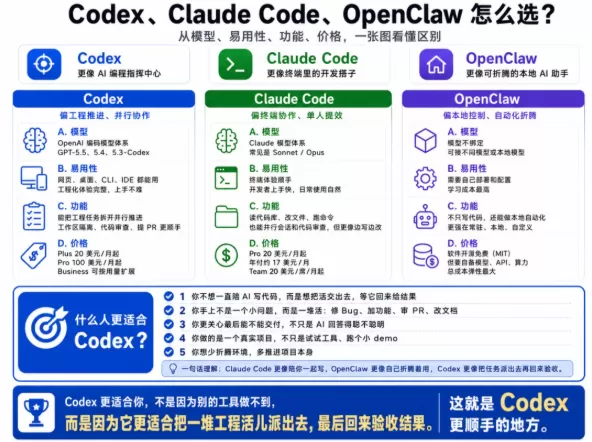
Claude Code 好用是好用,但费用贵这件事,已经是老生常谈了。再加上封号这阵子越来越严,搞得很多人提心吊胆。
反观 Codex,价格主打一个量大管饱,生态也越来越完整。Chrome 插件开了,内置了 GPT Image 2 可以直接出图,不用切来切去。于是不少人开始转投 Codex。
说实话,我本来觉得这种教程没必要再写了,网上一堆。但真正用起来之后发现,如果没有人告诉你那些"没人告诉你的细节",很容易卡在一些特别傻的地方。
所以这篇文章,我就结合自己的使用经验,从头串一遍。
Codex 到底是什么?
不少人听到 Codex,第一反应是:这不就是个写代码的 AI 吗?
没错,但不止于此。
Codex 是 OpenAI 推出的 AI 编程智能体。说智能体而不是助手,意思是它能自主完成从写代码、测试、调试到提交的整个流程。你跟它说"帮我做一个能记录每日待办的网页",它自己就去干了。不用你一步一步手把手喂。
它不是 ChatGPT 的桌面版。这是第一件要搞明白的事。
安装和登录
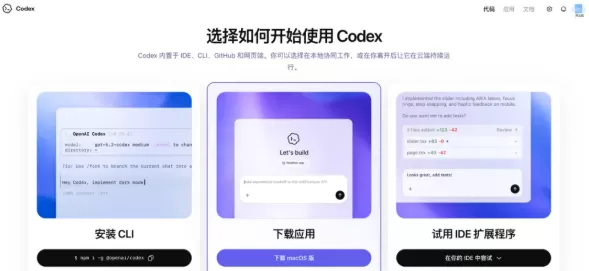
Codex 目前有三种用法。桌面客户端最友好,不需要懂终端知识。VS Code 插件适合本来就在里面写代码的人。CI 命令行工具是给高级用户玩的,普通人先不用管。
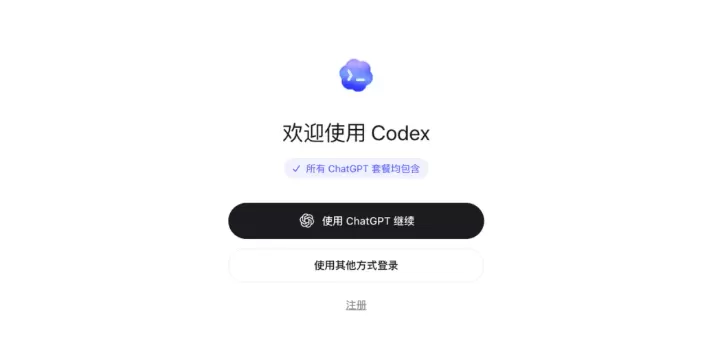
这里推荐桌面客户端。去 OpenAI 官网下载页面,装完打开,跳转浏览器用 ChatGPT 账号登录。
如果没有 ChatGPT 账号,也可以直接输入 API Key。但建议还是用账号登录,Chrome 插件等功能需要账号才能用。
界面各部分功能
进来之后别慌,从左到右说清楚。
左边栏上半部分可以新建对话。分成两个目录:Chat 聊天和 Project 项目。
Chat 聊天就是普通对话,适合零碎任务。问问题、聊聊方案、写个短文案都行。但文件不会自动保存到本地。
Project 项目才是 Codex 真正好用的地方。新建一个 Project,它会在你电脑上对应创建一个文件夹,所有生成的文件都会自动存进去,不会丢。
左边栏中间部分有搜索对话、插件市场、自动化设置。
插件市场最近刚出了谷歌浏览器插件。开启之后,Codex 可以直接控制你的 Chrome 去执行任务——浏览网页、填表、操作页面。关键是用你的账号登录态,不用重复登录。
Skills 技能区也很赞。Codex 自带了一些预置技能,相当于它已经学会了常用操作,你直接调用就行。之前在 OpenClaw 或者 Claude Code 上常用的技能,也可以在这里安装使用。
自动化功能可以选一个项目、设置执行频率,让某个对话线程按计划自动跑。你不在的时候它自己干活。定时处理报表、跑周报、监控网站更新,都可以。
模型怎么选
日常使用直接用 GPT-5.5。重构、调试、写测试、查资料都能搞定,token 消耗相对省。
要读特别大的代码库,文件太多太长,切 GPT-5.4,支持更长的上下文。
额度快用完了,或者一些小的改动,切 GPT-5.4-mini,便宜快。
需要几乎实时反馈的小修改,比如改个样式调个参数,用 GPT-5.3-Codex,秒回。
多任务管理
这是 Codex 比很多 AI 工具强的地方。
顺序执行:让它干任务 A,它跑 A 的时候你可以继续发 B 的指令。它会先跑完 A 再自动干 B。
插队执行:如果新指令更紧急,点引导按钮把新指令插队,当前任务会立刻按新要求执行。
并行执行:在当前项目里点新对话,再布置一个新任务。两个任务同时跑,互不影响。

一个实际案例
最近有个插件叫 HyperFrame,用 HTML 写动画,然后转成视频。不需要你会剪辑,不需要 After Effects。
我在 Codex 里调用它,让它用数形结合的方式做一个推导 a²-b² 公式的视频。它先给我列了一个完整的方案——1080p、科技风、Keynote式平滑滚动镜头。方案确认之后,它自己跑完了全部。
这个案例想说明的是:Codex 不只是帮你写代码的工具。你给方向,它干活,中间你只需要在关键节点过一眼。
说在最后
Codex 上手门槛其实不高,但知道和不知道之间的差距,往往就在一些细节上。Chat 和 Project 的区别、模型怎么切、多任务怎么插队。这些搞清楚了,用起来就顺多了。
剩下的,就靠你自己去用了。
如果觉得这篇有用,记得点赞、收藏、转发。
相关推荐
Ubuntu系统安装MarkItDown:从零开始搭建文档转Markdown神器
华为手机锁屏密码忘了怎么解开?别急着恢复出厂
录屏功能在手机设置哪里?找遍整个手机找不到的进来
微信视频号助手是什么?官方工具 vs 提取器下载小程序,别搞混
视频号视频怎么下载到电脑?两条路,存成大文件慢慢看
克微 App 私信(聊天)功能说明与配置指南