异地怎么安全访问家庭局域网内设备与服务?异地组网操作办法!
正文内容
你是否也曾在深夜加班时,突然需要家里NAS中的一份文件,却不得不面对复杂的内网穿透教程而眉头紧锁?或者当朋友急需你电脑上的大文件时,不得不忍受某网盘几十KB/s的“龟速”下载?

要是文件要得不急还好,如果要得急了,那避免不了要上火。
其实只需要在家中局域网内选择一台性能稳定且24小时开机的设备(比如ARM架构的轻量级NAS或者中兴路由器「中兴问天-BE7200」)安装节点小宝客户端,并打开此设备的组网功能。之后,咱们就可以在异地状态下通过链接这个中心节点,无障碍访问它所在的局域网内的所有设备和服务。

01 核心搭建:选择并部署你的中心节点
关于NAS的文章,但完全绕不开的就是NAS设备的功耗问题。所以在中心节点的选择上,应该满足以下条件:
1、支持24小时稳定运行;
2、低功耗,最好是低至5w内;
3、支持Docker(便于扩展);
家里有一个中心节点设备安装了节点小宝,这就意味着咱们无论身处何地,只要有网络都可以访问到家里局域网内的所有设备。
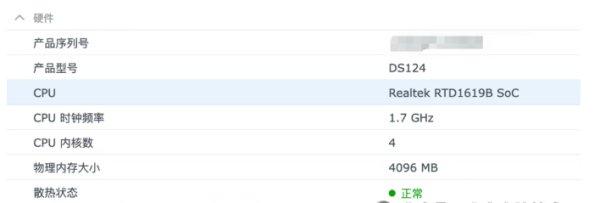
如果安装中心节点设备支持Docker,咱们还可以安装远程唤醒项目、影视站项目等扩展个人服务。
02 安装并配置节点小宝
你选定的中心设备上安装节点小宝客户端,基本上就是2步完成:
1、下载并安装客户端;
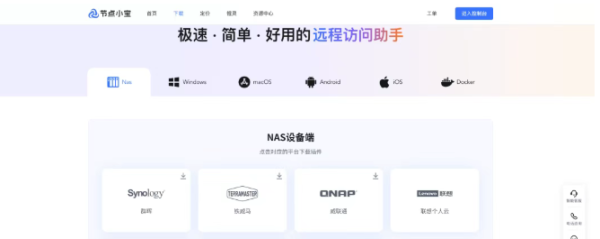
2、登录同个账号;节点小宝支持Windows、macOS、Linux等桌面平台,移动端支持安卓、苹果等手机和平板设备,在NAS支持多款品牌直接安装。安装完成之后,在这些已经安装节点小宝的设备上登录同个账号即可访问。
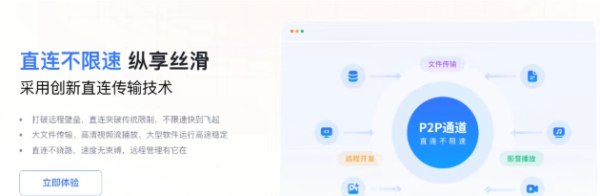
用过节点小宝的小伙伴们都清楚:节点小宝采用了自研的P2P直连技术,当咱们的设备在异地连接这个中心节点的时候,绝大多数情况下数据会通过P2P加密通道直接传输(不经过中转服务器)。这种方式在速度上并不会受到中转带宽的限制,实际速度取决于咱们的上行带宽(实测可轻松跑满上行带宽),在P2P状态下不会消耗任何转发流量。
03 高效访问技巧:单点入口,多点可达
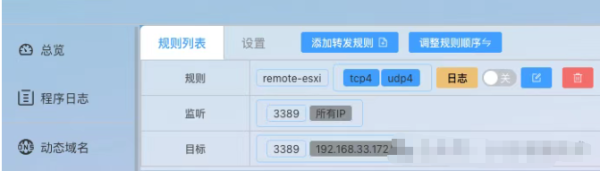
相信大部分小伙伴都玩过端口转发这个玩意儿,其实高效访问的技巧也很简单:通过本地局域网的中心节点实现访问其局域网下的所有设备。其实就是通过搭建Lucky或者nginx-proxy-manager。
Lucky和nginx-proxy-manager的端口转发功能:这两个功能基本上都是一样的,只不过在部署方面可能就不太一样(后期再写部署教程)。当然还有一种方法可以实现在异地情况下通过家里局域网IP直接访问对应服务,比如在家里访问飞牛是【192.168.33.190:5666】,在异地状态下访问也是这个IP和端口
04 极简访问技巧:节点小宝“快捷访问”
对于在家里局域网已经部署了节点小宝的小伙伴来说,节点小宝快捷访问功能更为简单且直接。
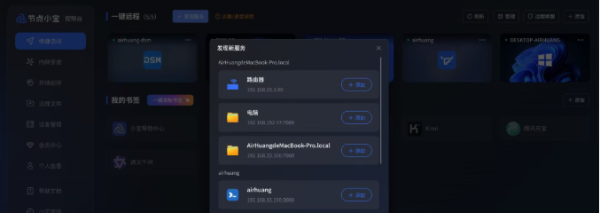
节点小宝控制台-快捷访问功能:直接在控制台的快捷访问位置绑定好家里的所有要用到的功能,之后只需要打开节点小宝客户端,直接点击客户端就能访问到对应的服务,无需记住IP和端口号。
1、发现服务:进入到节点小宝控制台,点击【发现服务】,可以自动扫描中心节点所在局域网内的常见服务,点击添加需要的服务即可。
2、一键直达:添加完成之后,返回到节点小宝客户端,你就能看到刚刚绑定的服务已经在页面上了,点击就可以直接访问。
3、无缝连接:通过添加的服务,用户只需点击按钮即可访问,不需要用户记住对应服务的IP和端口号,实现一键直连。
05 思维扩展与实现方式
访问权限与文件共享:如果家人或者同事想要共享文件、访问服务,只需要让他们安装节点小宝客户端,并用你的账号登录即可成为访问设备。在安全方面来说,因为NAS或者其他设备是通过节点小宝来组成虚拟局域网,其他用户并无法直接扫描到咱们开放的端口,保证了咱们设备的安全性。
相关推荐
2026年发现3款翻译工具,堪称天花板!
自媒体人私藏的视频音频下载神器,一键搞定无压力!
提取音频小助手怎么转换视频为MP3格式?只需2步轻松搞定!
电脑如何把视频号视频下载下来?3种办法教你快速保存视频
短视频查权重的都有那些平台?小白必须知道的权重工具平台!
AutoGLM-智谱开源的框架只需一句话就可以操作手机