一键配置,让cursor自由调用所有模型
正文内容
在AI编程助手百花齐放的今天,Claude、GPT、Codex、通义灵码……每个工具都有其独到之处。然而,频繁在不同工具间切换、管理一堆API密钥和配置文件,成了开发者新的“效率杀手”。今天,就为大家介绍一个开源解决方案——CC Switch。它就像一个“智能接线板”,能让你最常用的代码编辑器Cursor,通过其官方Codex插件,轻松接入并自由切换你所拥有的任何一个大模型服务,实现真正的“一个编辑器,调用所有AI助手”。
一、CC Switch是什么
简单来说,CC Switch是一个本地的、图形化的AI服务配置管理与反向代理工具。它的核心价值是解决两个痛点:
配置统一化:将散落在各处的、针对不同AI应用(如Claude Code, Cursor Codex, OpenCode等)的API配置集中管理,避免混乱。
协议中转:让某些只支持特定原生协议的应用(如Cursor的Codex插件),能够通过标准接口调用更多第三方兼容API。你可以把它理解为你所有AI服务的一个统一控制台和智能路由器。通过它,你无需修改应用本身,就能灵活切换后端服务。
二、手把手配置:让Cursor接入你的AI服务
下面,我们以最常见的场景——在Cursor中通过Codex插件使用自定义大模型API为例,展示配置流程。
1:第一步:下载与安装CC Switch访问项目的GitHub发布页,下载最新版本的CC Switch。地址示例:
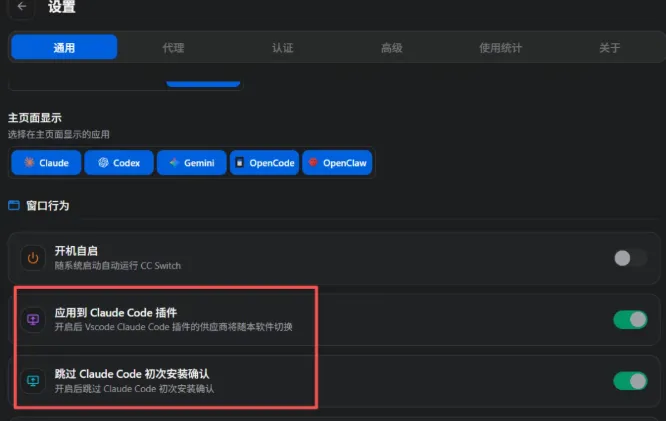
https://github.com/farion1231/cc-switch/releases2:解压并运行CC Switch(检测更新到最新版本)。建议在设置中,将
应用到Claude Code插件、跳过ClaudeCode初次安装确认选项打开。
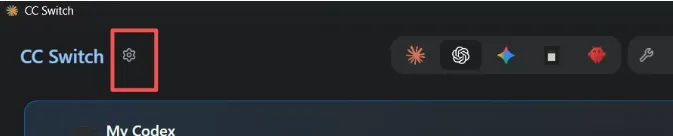
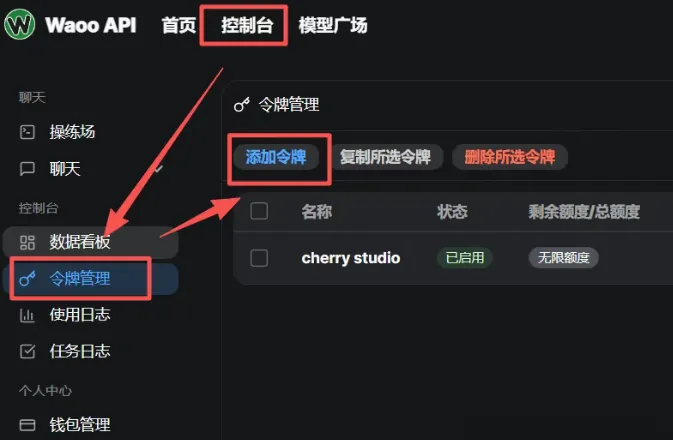
第二步:在CC Switch中配置你的AI服务提供商这是核心步骤,即告诉CC Switch你的API“通行证”是什么。在https://waooapi.com/的令牌管理,创建一个令牌。
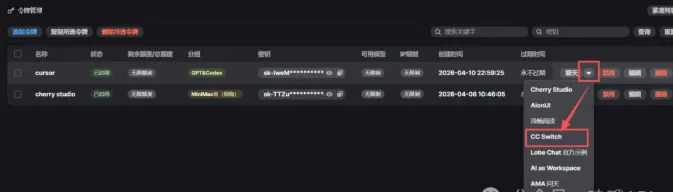
点击聊天旁的下拉按钮选择CC Switch进行配置,然后点击打开CC Switch导入你配置的模型。
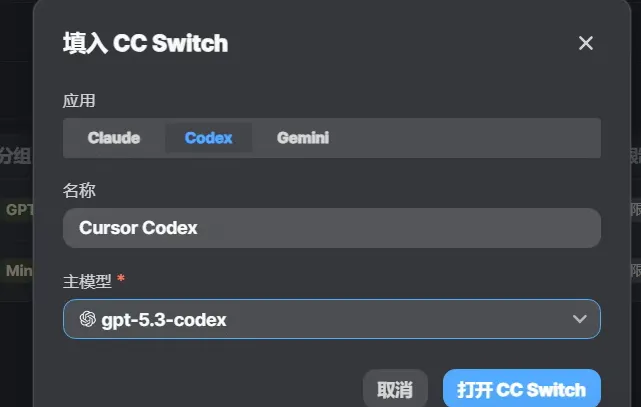
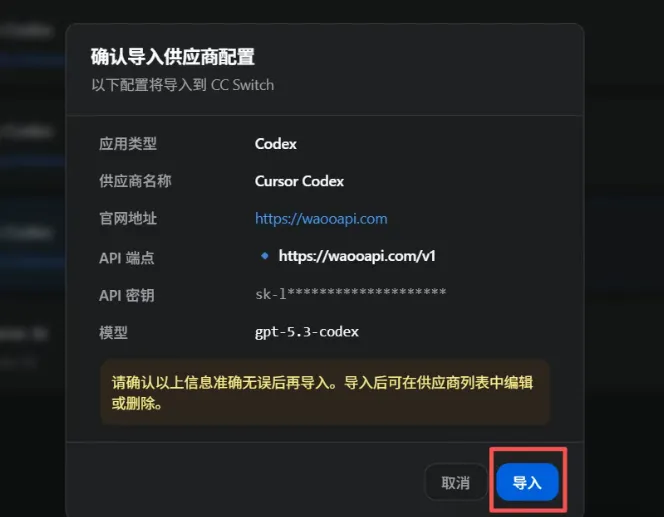
第三步:配置Cursor与Codex插件
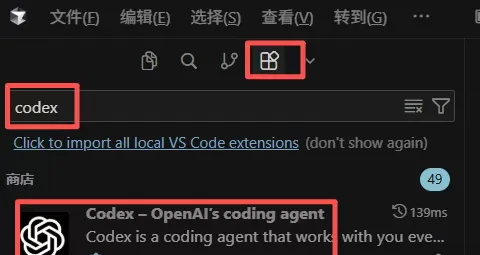
1:安装官方插件:在Cursor编辑器中,打开插件市场,搜索并安装官方提供的 “Codex”插件。
2:启用插件并登录:在插件设置中,选择“通过API密钥登录”。
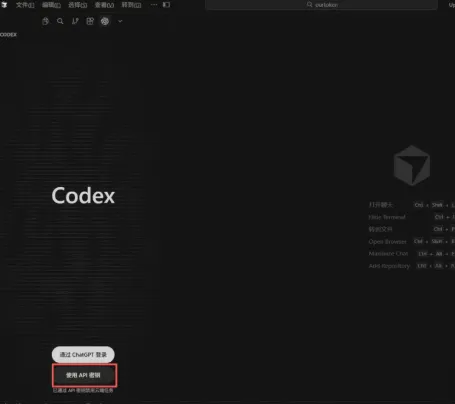
3:关键一步:当插件要求输入API密钥时,这里不要填你真实的服务商密钥,而是填写你在https://waooapi.com/获取的密钥。
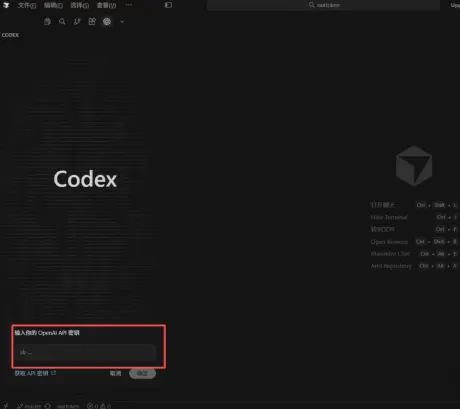
4:完成登录,并启用插件的沙盒环境。
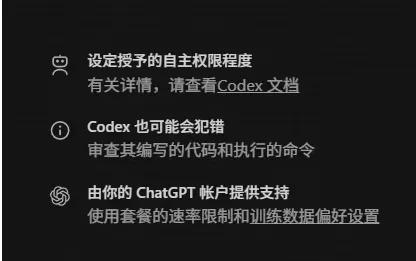
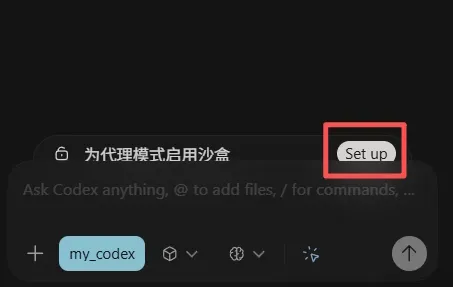
第四步:验证与使用
回到CC Switch,确保你刚刚配置的提供商是选中状态。
在Cursor中,打开Codex插件的对话界面,发送一条测试指令。
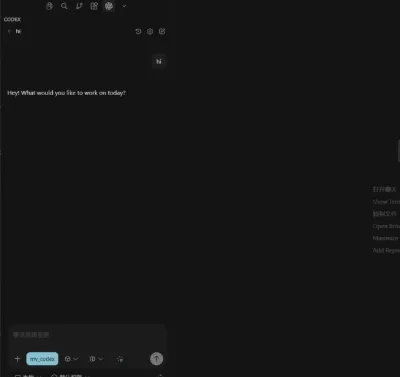
配置成功!现在,你只需在CC Switch中点击切换不同的提供商,Cursor中Codex插件使用的AI模型就会随之改变,无需在Cursor中做任何重复配置。

相关推荐
豆包去水印在也不用截图了,3种方法实测对比发现差别竟然这么大!
豆包图片/视频怎么去水印?新手一步一步教,不用电脑也可轻松去除水印
豆包这个水印真的很讨厌了…刚生成的图全毁了
2026 亲测视频去水印最简单的方法,豆包视频去水印用这个小程序就够了
AI水印怎么去掉?图片和视频一键去除方法(2026最新)
视频去水印最简单的方法(2026最新)